Guide de démarrage
Votre premier événement en 9 étapes
Environ 10 minutes. Vous pouvez enregistrer un brouillon à tout moment — rien n'est public avant la publication.
Les écrans de YourTicketHub sont en anglais : les noms des boutons et des menus sont donc indiqués en anglais, en gras.
1Créez votre événement
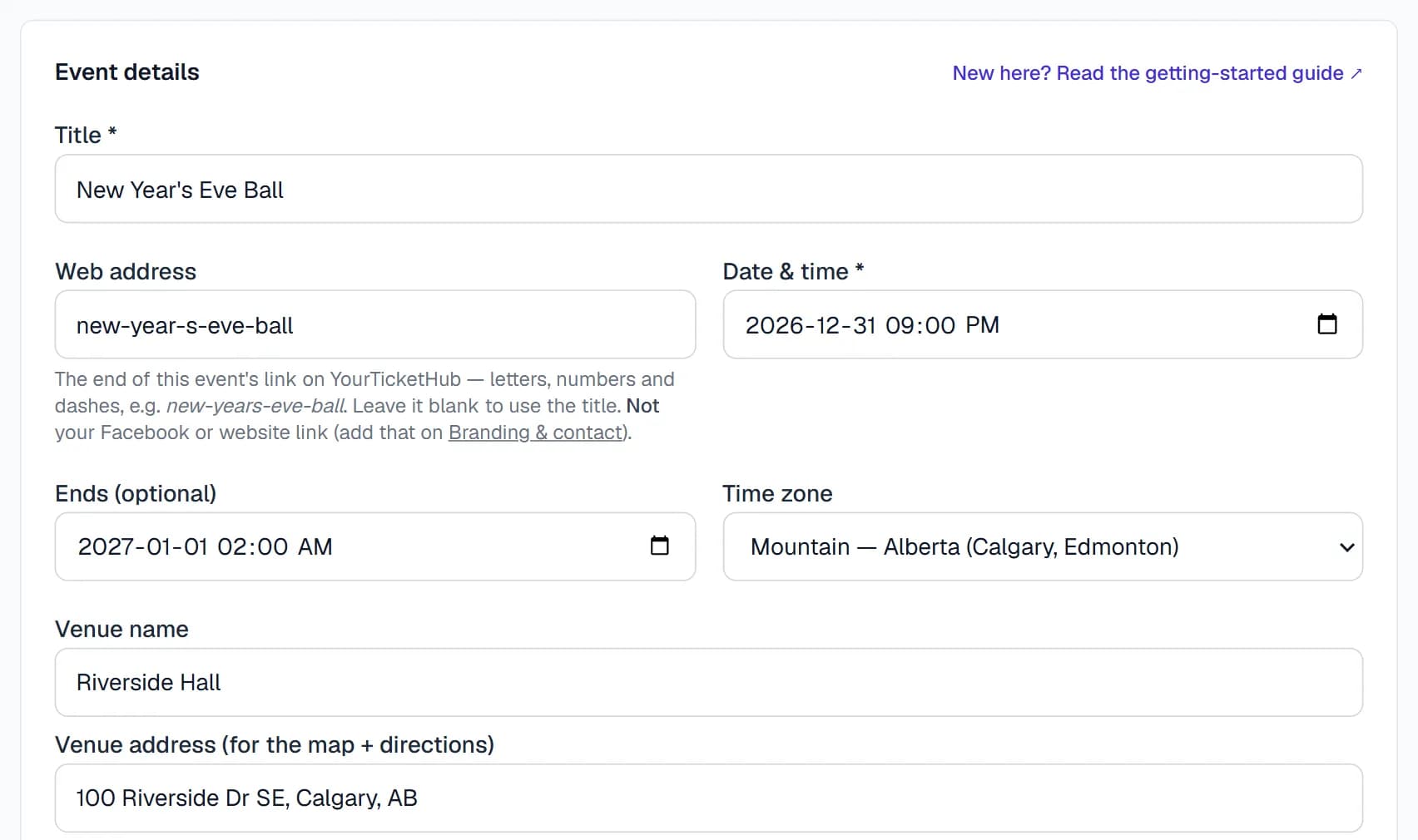
Dans votre tableau de bord, cliquez sur + Create event (créer un événement) et indiquez le titre, la date et l'heure, la salle et l'adresse (l'adresse ajoute une carte et l'itinéraire à votre page), une description et votre affiche.
- Web address (adresse web) — laissez ce champ vide. Nous créons une adresse courte à partir du titre (p. ex. bal-du-nouvel-an). Ce n'est pas l'endroit pour votre lien Facebook ou votre site web : ajoutez-les dans Branding & contact.
- Cliquez sur Create event. L'événement est enregistré comme brouillon (Draft) — vous seul pouvez le voir.
2Ajoutez des types de billets (vos prix)
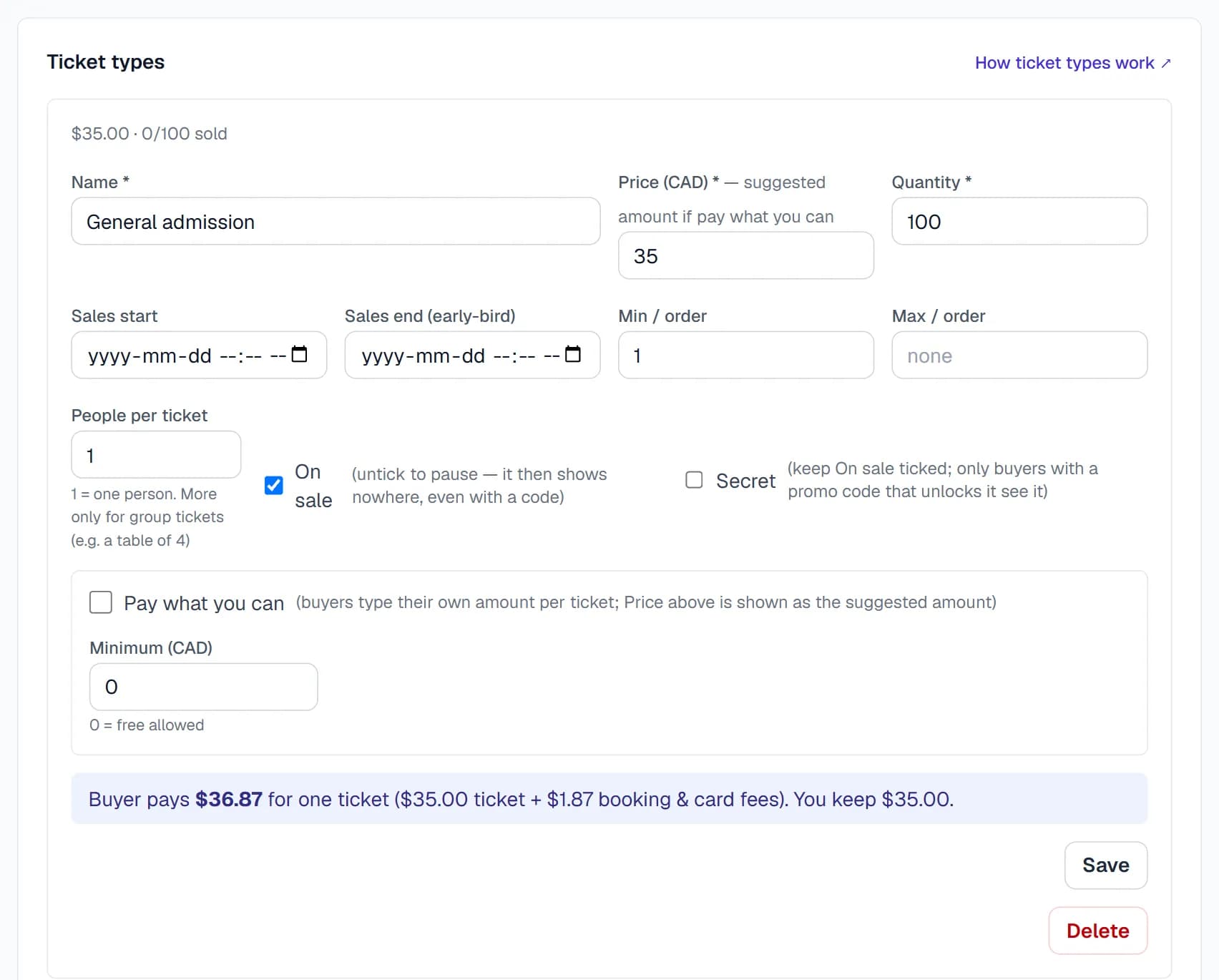
Vos prix se trouvent ici — dans la section Ticket types (types de billets) de la page de l'événement. Ouvrez + Add ticket type, indiquez un nom, le prix et le nombre de billets en vente, puis cliquez sur Add. Ajoutez-en un pour chaque sorte de billet (p. ex. Prévente, Général, VIP).
- People per ticket (personnes par billet) — laissez 1. Changez-le seulement pour les billets de groupe (une table de 4 = 4) : un seul code QR fait alors entrer ce nombre de personnes, et les frais de réservation s'appliquent à chacune.
- Sales end (fin des ventes) — pour un prix de prévente : la vente s'arrête à cette heure et le type de billet suivant prend le relais.
- Secret — seuls les acheteurs ayant un code promo qui le débloque le voient (p. ex. commanditaires, membres).
- Pay what you can (contribution volontaire) — l'acheteur indique son propre montant; votre prix est affiché comme suggestion.
Sous chaque type de billet, vous voyez exactement ce que paie l'acheteur et ce que vous recevez.
3Ce que paient les acheteurs
Vous gardez le plein prix de votre billet. Nos frais de réservation (0,50 $ par personne) et les frais de traitement de la carte (Square 2,8 % + 30 ¢, Stripe 2,9 % + 30 ¢) sont ajoutés au moment du paiement. Pour un billet de 35,00 $, l'acheteur paie 36,84 $ avec Square ou 36,87 $ avec Stripe, et vous recevez environ 35,01 $.
Le champ Extra fee you add on top (frais supplémentaires, appelé aussi « service charge », vers le bas du formulaire) est facultatif — un montant que vous ajoutez en plus de chaque billet, par personne, et que vous gardez. Ce n'est pas le prix du billet. La plupart des événements le laissent vide.
Si vous inscrivez le prix du billet dans les frais supplémentaires, les acheteurs le paient deux fois. La page de l'événement vous avertit si les frais ressemblent à un prix.
Essayez vos propres chiffres avec le calculateur de frais (en anglais).
4Connectez les paiements
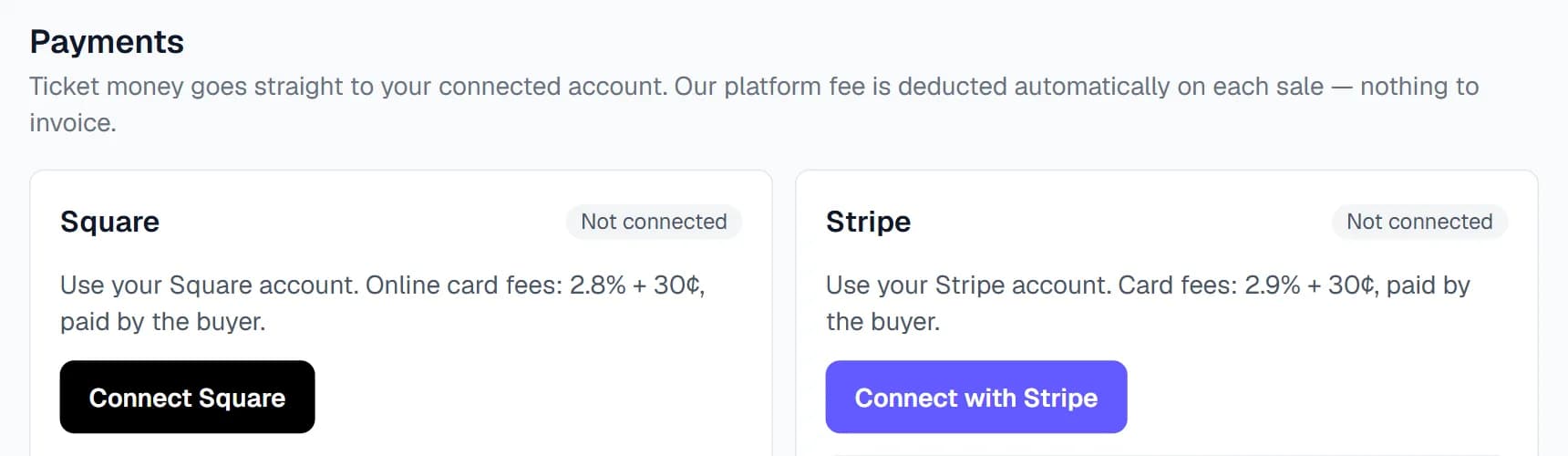
Dans Payments (paiements), connectez votre compte Square ou Stripe. L'argent des billets vous est versé directement, selon leur calendrier de versement habituel. Ensuite, dans votre événement, choisissez ce compte sous Payments et enregistrez.
Pas de compte Square ou Stripe? Demandez-nous de gérer les paiements et nous vous paierons après l'événement. Les événements gratuits n'ont pas besoin de compte de paiement.
5Publiez
Avant de publier, vérifiez :
- Au moins un type de billet avec le bon prix et la bonne quantité.
- Un compte de paiement choisi sous Payments (pour les billets payants).
- Que la page est correcte — cliquez sur Preview ↗ (aperçu) en haut de la page de l'événement.
Puis réglez Status (statut) à Published — on sale (publié — en vente) et cliquez sur Save event (enregistrer). Le lien en haut devient Public page ↗ — c'est le lien de votre événement.

6Votre image et vos coordonnées
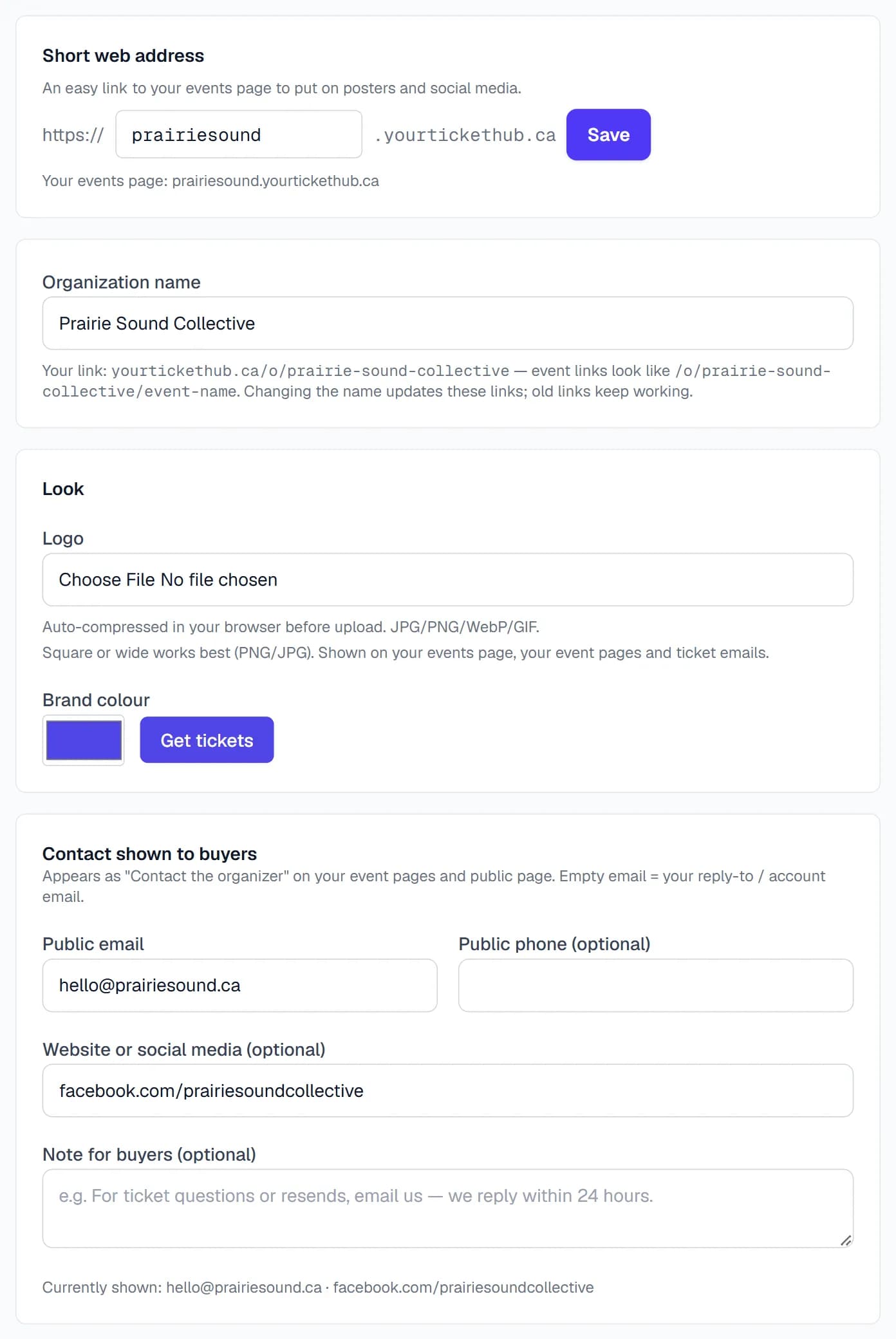
Dans Branding & contact (une seule fois — cela s'applique à tous vos événements) :
- Short web address (adresse courte) — p. ex. votrenom.yourtickethub.ca, un lien facile vers tous vos événements pour vos affiches et les réseaux sociaux. Cliquez sur Save à côté.
- Logo et couleur — affichés sur vos pages d'événement, votre page d'organisateur et les courriels des billets.
- Contact shown to buyers (coordonnées pour les acheteurs) — le courriel (et le téléphone) que les acheteurs utilisent pour vous joindre au sujet des remboursements ou des billets.
- Website or social media (site web ou réseaux sociaux) — c'est ici que va votre lien Facebook, Instagram ou site web (pas dans l'adresse web de l'événement).
8À la porte
- Les acheteurs reçoivent leurs billets par courriel avec un code QR et un numéro de billet.
- Ouvrez Scan sur votre téléphone et balayez chaque billet — les doublons sont refusés. Vous pouvez aussi taper le numéro du billet ou chercher par nom.
- Bénévoles : ajoutez-les dans Team comme personnel d'accueil, ou envoyez un Volunteer link (lien bénévole, sur la page de l'événement) — aucun compte nécessaire.
9Erreurs fréquentes
- Lien Facebook dans Web address — laissez Web address vide; ajoutez vos liens dans Branding & contact.
- Prix du billet inscrit dans les frais supplémentaires (service charge) — les prix vont dans Ticket types; laissez les frais supplémentaires vides.
- People per ticket plus grand que 1 — seulement pour les billets de groupe. Sinon, chaque billet fait entrer plusieurs personnes et les acheteurs paient les frais de réservation pour chacune.
- « Send ticket IDs only » coché — seulement pour les adhésions. Laissez-le décoché pour que les acheteurs reçoivent des billets avec code QR.
- Publier sans type de billet — ajoutez-en au moins un d'abord.
Besoin d'aide? Ça nous fait plaisir.
Écrivez-nous depuis Help dans votre tableau de bord, ou par courriel à support@yourtickethub.ca — en français ou en anglais.